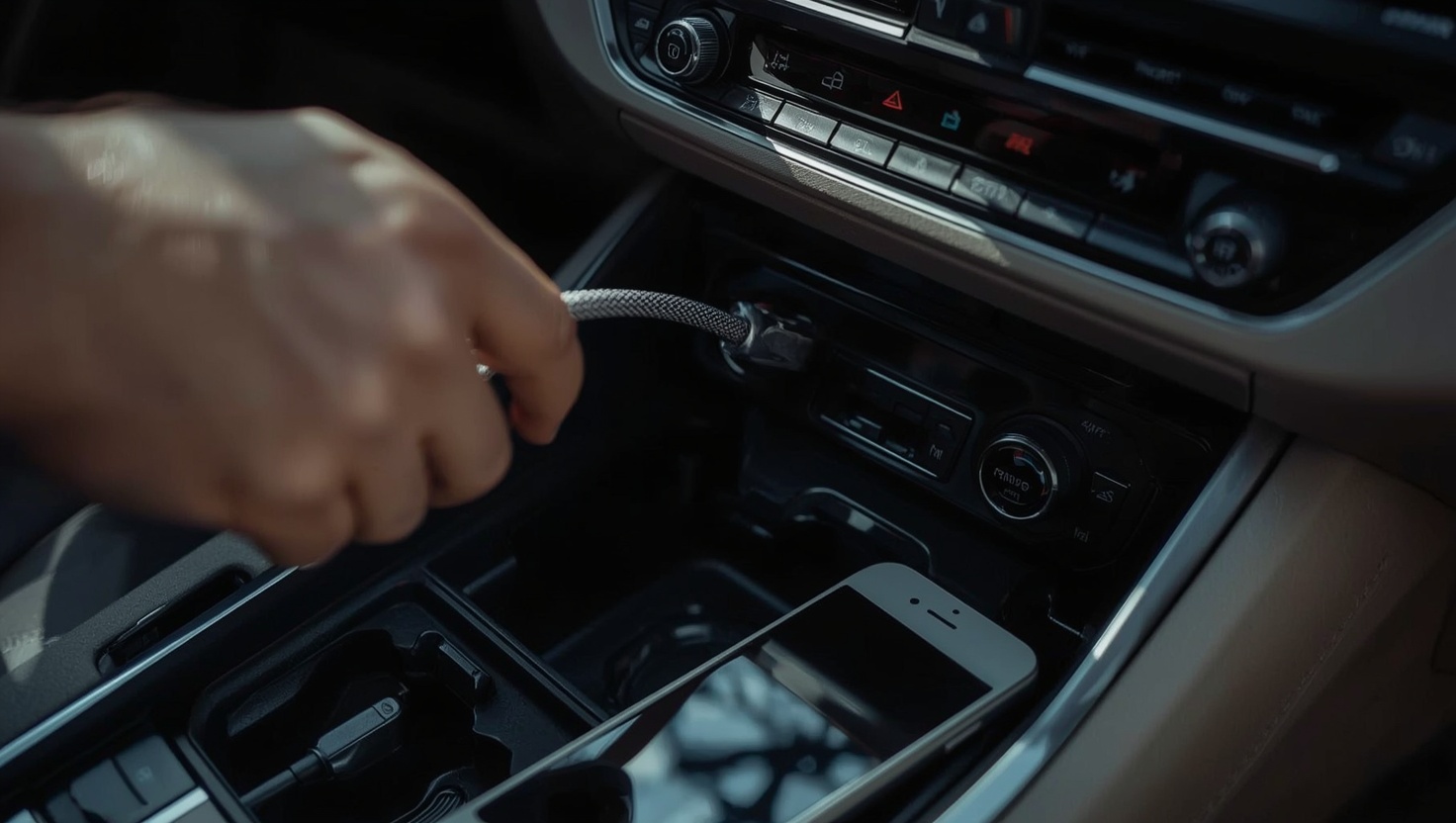
Android Auto einzurichten dauert beim ersten Mal rund 5 Minuten: Smartphone per USB-Kabel ans Auto anschließen, die Hinweise auf beiden Bildschirmen bestätigen, fertig. Kabellos geht es auch, aber nur, wenn Auto und Handy das unterstützen – oder mit einem Adapter. Die meisten Probleme im Alltag haben dagegen eine banale Ursache, und die liegt erstaunlich oft im Kabel.
Wie funktioniert Android Auto? Das Prinzip in Kürze
Android Auto ist keine Software im Auto, sondern eine Funktion deines Smartphones. Das Handy rechnet, das Display im Armaturenbrett zeigt nur an und nimmt Eingaben entgegen. Navigation, Musik und Nachrichten laufen also auf dem Telefon, erscheinen aber in einer vereinfachten, fahrtauglichen Oberfläche auf dem großen Bildschirm.
Das hat zwei praktische Folgen. Erstens bestimmt dein Smartphone, wie aktuell Karten und Apps sind – ein zehn Jahre altes Navi im Auto spielt keine Rolle mehr. Zweitens hängt die Stabilität an der Verbindung zwischen beiden Geräten. Wackelt die, wackelt alles.
Bedient wird über Touchscreen, Lenkradtasten, Dreh-Drück-Steller oder per Sprache. Die Oberfläche ist bewusst reduziert: große Schaltflächen, wenige Ebenen, Texte werden vorgelesen statt angezeigt. Das ist kein Mangel, sondern Absicht, denn alles auf dem Display soll mit einem kurzen Blick erfassbar sein.
Für mich als jemand, der lange in einer Werkstatt gearbeitet hat, ist das der eigentliche Vorteil. Viele Autos sind technisch noch völlig in Ordnung, aber ihr eingebautes Navi kennt keine neue Umgehungsstraße mehr, und Kartenupdates beim Händler kosten Geld. Mit Android Auto bekommt so ein Auto die aktuelle Kartentechnik vom Handy, ohne dass am Fahrzeug etwas umgebaut wird.
Voraussetzungen: Sind Smartphone und Auto bereit?
Bevor du das Handy mit dem Auto koppelst, lohnt ein kurzer Check. Viele Fehlversuche scheitern nicht an der Einrichtung, sondern daran, dass eine Seite die Funktion gar nicht anbietet.
Auf der Seite des Smartphones brauchst du ein Android-Gerät mit einer aktuellen Systemversion. Die genaue Mindestversion nennt Google auf seiner Hilfeseite zu Android Auto. Seit Android 10 ist Android Auto im System integriert, du musst also keine App mehr aus dem Play Store laden. Die Einstellungen findest du meist unter Einstellungen › Verbundene Geräte › Verbindungseinstellungen › Android Auto. Für die kabellose Variante gelten strengere Anforderungen, in der Regel Android 11 oder neuer und ein Handy mit 5-GHz-WLAN.
Auf der Seite des Autos muss das Infotainmentsystem Android Auto unterstützen. Das steht in der Bedienungsanleitung oder der Ausstattungsliste, oft unter Begriffen wie Smartphone-Integration oder App-Connect. Bei vielen Fahrzeugen war die Funktion ein aufpreispflichtiges Extra, ein Gebrauchtwagen hat sie deshalb nicht automatisch.
Ein dritter Punkt wird gern vergessen: die Software im Auto. Hersteller liefern Updates für das Infotainment, teils online, teils nur in der Werkstatt. Ein veralteter Softwarestand ist ein häufiger Grund für Verbindungsabbrüche, besonders nach einem großen Android-Update auf dem Handy.
Android Auto per USB-Kabel verbinden: Schritt für Schritt
Die Kabelverbindung ist der zuverlässigste Weg und bei vielen Autos der einzige. So gehst du beim ersten Mal vor:
- Auto starten oder Zündung einschalten und das Fahrzeug im Stand lassen – die Ersteinrichtung ist während der Fahrt gesperrt.
- Smartphone entsperren und mit einem Datenkabel an den richtigen USB-Anschluss stecken. Manche Autos haben mehrere Buchsen, aber nur eine überträgt Daten; sie ist oft mit einem Smartphone-Symbol markiert.
- Auf dem Handy die Berechtigungen bestätigen: Zugriff auf Kontakte, Anrufe, Nachrichten und Standort.
- Auf dem Autodisplay Android Auto auswählen, falls es nicht automatisch startet.
- Den Sicherheitshinweisen auf dem Display zustimmen.
Ab dem zweiten Mal startet Android Auto in der Regel von selbst, sobald du das Kabel einsteckst. In den Einstellungen legst du fest, ob das auch bei gesperrtem Handy passieren darf.
Ich habe mir angewöhnt, ein zweites Kabel im Handschuhfach zu lassen. Ein Kabel, das täglich geknickt, in der Mittelkonsole eingeklemmt und von Kindern als Spielzeug benutzt wird, hält nicht ewig. Achte bei USB-C-Buchsen im Auto auf das passende Kabel, denn ein Adapter von USB-A auf USB-C ist eine zusätzliche Fehlerquelle. Billige Kabel aus dem Tankstellenregal sparen ein paar Euro und kosten im Alltag Nerven.
Worauf du beim Kabelkauf achtest, ist schnell gesagt. Auf der Verpackung sollte ausdrücklich Datenübertragung stehen, nicht nur Laden oder Schnellladen. Ein dickerer Mantel und ein stabiler Knickschutz am Stecker halten den Alltag im Auto länger aus als dünne Billigware. Und die Steckerform muss zur Buchse passen: ältere Autos haben meist USB-A, neuere oft USB-C.
Kabellos: Android Auto wireless einrichten
Kabelloses Android Auto ist bequem: einsteigen, losfahren, die Karte erscheint nach einigen Sekunden von selbst. Der Haken ist, dass Auto und Handy beide mitspielen müssen.
Android Auto über Bluetooth verbinden – was wirklich passiert
Viele suchen danach, wie sie Android Auto über Bluetooth verbinden. Die Antwort ist halb richtig. Bluetooth dient nur zum Kennenlernen der Geräte und für Telefonate. Bild, Ton und Daten laufen über eine direkte WLAN-Verbindung im 5-GHz-Band, weil Bluetooth dafür zu langsam ist. Deshalb müssen am Handy Bluetooth und WLAN eingeschaltet sein, auch wenn du mit keinem WLAN-Netz verbunden bist.
Die Einrichtung läuft beim ersten Mal meist trotzdem über ein Kabel:
- Handy per Bluetooth mit dem Auto koppeln und den Code auf beiden Geräten bestätigen.
- Einmal per USB-Kabel verbinden und Android Auto wie oben beschrieben einrichten.
- Kabel abziehen. Bei unterstützten Autos verbindet sich Android Auto ab jetzt kabellos.
Manche Fahrzeuge erlauben den Start direkt über Bluetooth ohne Kabel. Dann führt dich das Infotainment durch die Kopplung.
Kabellos nachrüsten mit einem Adapter
Unterstützt dein Auto nur die Kabelvariante, hilft ein Wireless-Adapter wie AAWireless oder Motorola MA1. Der kleine Stecker sitzt dauerhaft im USB-Anschluss und gibt sich dem Auto gegenüber als Smartphone aus, während er mit dem Handy kabellos spricht. Voraussetzung ist, dass das Auto kabelgebundenes Android Auto bereits beherrscht – ein Adapter bringt die Funktion nicht in ein Auto, das sie gar nicht hat.
Kabellos hat einen Preis, den die Werbung gern verschweigt: den Akku. WLAN, Navigation und Bildschirmübertragung ziehen kräftig Strom, und ohne Kabel lädt nichts nach. Auf langen Strecken lege ich das Handy deshalb auf ein Ladepad oder stecke es doch wieder an. Außerdem wird das Smartphone warm, im Sommer hinter der Windschutzscheibe manchmal so warm, dass es die Verbindung drosselt.
Besonderheiten bei VW, BMW und Mercedes
Die Grundfunktion ist überall dieselbe, die Wege dorthin unterscheiden sich. Bei VW heißt der Menüpunkt App-Connect und ist bei vielen Modellen der letzten Jahre an Bord. Bei Mercedes findest du Android Auto unter dem Begriff Smartphone-Integration im MBUX-System. BMW hat Android Auto vergleichsweise spät eingeführt und setzt bei seinen Systemen auf die kabellose Verbindung.
Für dich heißt das: Such in der Bedienungsanleitung nicht nur nach Android Auto, sondern auch nach dem Markenbegriff. Und prüf vor dem Kauf eines Gebrauchtwagens in der Ausstattungsliste, ob die Funktion freigeschaltet ist. Eine nachträgliche Freischaltung ist bei einigen Herstellern möglich, kostet aber Geld und läuft über den Händler oder einen Online-Shop des Herstellers.
Auch innerhalb einer Marke gibt es Unterschiede. Dasselbe Modell kann je nach Baujahr und Infotainment-Generation kabellos, nur per Kabel oder gar nicht verbinden. Verlass dich deshalb nicht auf die Aussage, ein bestimmtes Modell habe Android Auto, sondern prüf es für genau dein Fahrzeug – am einfachsten mit einer kurzen Probe vor Ort.
Was kostet Android Auto – und was erlaubt die StVO?
Android Auto selbst kostet nichts. Die Funktion ist Teil von Android, und Google verlangt keine Gebühr. Geld fällt nur an, wenn dein Auto die Funktion erst freigeschaltet bekommen muss oder wenn du einen Wireless-Adapter kaufst. Dazu kommen die mobilen Daten fürs Streaming und für Verkehrsinfos, die über deinen normalen Handyvertrag laufen.
Rechtlich ist Android Auto die sauberere Lösung als ein Handy in der Hand. Nach § 23 Absatz 1a StVO darfst du ein elektronisches Gerät während der Fahrt nur nutzen, wenn du es dafür nicht in die Hand nimmst und der Blick nur kurz abgewendet wird. Ein fest eingebautes Display, das auf kurze Blicke ausgelegt ist, und die Sprachsteuerung erfüllen genau diesen Zweck.
Das ist allerdings kein Freibrief. Wer während der Fahrt lange durch Menüs tippt oder Ziele eingibt, ist trotzdem abgelenkt. Meine Faustregel: Ziel und Musik vor dem Losfahren einstellen, unterwegs nur noch per Sprache oder Lenkradtaste bedienen.
Fehlerbehebung: Wenn Android Auto nicht verbindet
Wenn Android Auto nicht mehr verbindet, obwohl es gestern noch lief, liegt der Fehler selten tief. Ich gehe die Ursachen immer in derselben Reihenfolge durch, von billig zu aufwendig:
- Kabel tauschen. Das ist die häufigste Ursache überhaupt. Ein Kabel kann laden und trotzdem bei der Datenübertragung versagen.
- Anschluss prüfen. Staub und Krümel in der USB-Buchse von Handy oder Auto stören den Kontakt. Vorsichtig mit einem Holzzahnstocher reinigen, nie mit Metall.
- Beide Geräte neu starten. Handy aus und an, beim Auto Zündung aus, Tür auf und zu, ein paar Minuten warten.
- Updates einspielen. Android-System, Android Auto und die Google-Play-Dienste aktualisieren.
- Auto neu anlernen. In den Android-Auto-Einstellungen unter Zuvor verbundene Autos den Eintrag löschen, im Auto das Handy aus der Geräteliste entfernen und die Einrichtung neu starten.
- Cache leeren. In den App-Einstellungen von Android Auto den Cache löschen.
- Energiesparen prüfen. Aggressive Akku-Optimierung beendet Android Auto im Hintergrund. Nimm die App aus der Optimierung heraus.
Bricht die Verbindung ständig ab, statt gar nicht zu entstehen, ist meist das Kabel schuld oder das Handy überhitzt. Bei kabellosem Betrieb kann auch ein anderes Gerät im Auto stören, etwa ein zweites Handy, das sich zuerst per Bluetooth meldet.
Bei der kabellosen Variante gibt es zusätzliche Stolperstellen. Ist am Handy ein Flugmodus oder ein WLAN-Sparmodus aktiv, kommt keine Verbindung zustande. Auch ein VPN oder eine Hotspot-Funktion, die gerade läuft, kann die direkte WLAN-Verbindung zum Auto blockieren. Hilft nichts davon, verbinde testweise per Kabel: Klappt es dann, liegt das Problem in der Funkstrecke und nicht in Android Auto selbst.
Im Winter kommt ein Sonderfall dazu: Ein eiskaltes Smartphone lädt gedrosselt, und manche Kabel werden bei Frost steif und brechen am Knickschutz. Neben den Tipps für die Pflege deines Autos im Winter gilt deshalb: Das Handy gehört nicht über Nacht ins Auto.
Hilft das alles nicht, ist ein Update der Infotainment-Software der nächste Schritt. Das erledigt im Zweifel der Fachbetrieb, häufig im Rahmen der nächsten Inspektion.
Android Auto im Alltag: Navigation, Medien und Google Gemini
Im Alltag nutze ich Android Auto vor allem für drei Dinge: Navigation, Musik und Nachrichten. Google Maps und Waze zeigen die Route mit aktuellen Verkehrsdaten, Spotify, Audible oder Podcast-Apps laufen über die Lautsprecher des Autos. Nachrichten aus WhatsApp oder Telegram werden vorgelesen, und Antworten diktierst du, ohne aufs Display zu schauen.
Bei der Sprachsteuerung ist gerade einiges in Bewegung. Google ersetzt den bisherigen Assistant schrittweise durch Gemini, das freier formulierte Anfragen versteht. Dazu kommt das neue Material-3-Design mit überarbeiteter Oberfläche. Wann beides auf deinem Handy ankommt, hängt von Gerät, Region und Update-Stand ab.
Nüchtern betrachtet ist die Sprachsteuerung der eigentliche Gewinn. Je weniger du auf den Bildschirm tippst, desto mehr Aufmerksamkeit bleibt für die Straße. Wer neugierig ist, wohin sich vernetzte Technik insgesamt entwickelt, findet im Beitrag über X-One und die Technik der Zukunft einen weiteren Blick nach vorn.
Es lohnt sich, die Einstellungen einmal in Ruhe am Küchentisch durchzugehen statt im Auto. Dort legst du fest, welche Apps im Startbildschirm erscheinen und in welcher Reihenfolge, ob Benachrichtigungen angezeigt werden und ob Musik beim Verbinden automatisch weiterläuft. Wer nur zwei, drei Apps wirklich nutzt, räumt den Rest aus dem Startbildschirm und findet unterwegs schneller, was er braucht.
Zwei Grenzen solltest du kennen. Ohne mobile Daten fehlen Verkehrsinfos, Streaming und die Sprachassistenz. Offline-Karten in Google Maps und heruntergeladene Musik funktionieren dagegen weiter. Und nicht jede App läuft im Auto: Android Auto lässt nur Anwendungen zu, die für die Fahrt angepasst sind, Videos oder Browser gehören nicht dazu.
Datenschutz: Verbindung beim Autoverkauf löschen
Ein Punkt, an den kaum jemand denkt: Das Infotainment merkt sich dein Handy. Je nach System bleiben gekoppelte Geräte, Kontakte, Anruflisten und zuletzt angesteuerte Ziele im Auto gespeichert. Wer den Wagen verkauft, zurückgibt oder in die Werkstatt bringt, gibt diese Daten unter Umständen mit.
Vor einem Verkauf gehe ich deshalb drei Schritte durch:
- Im Auto das Handy aus der Bluetooth- und Geräteliste löschen.
- Im Navigationsmenü gespeicherte Ziele und die Heimadresse entfernen oder das Infotainment auf Werkseinstellungen zurücksetzen.
- Auf dem Handy unter Android Auto › Zuvor verbundene Autos den Eintrag des alten Fahrzeugs löschen.
Das dauert keine 10 Minuten. Wie der Verkauf selbst an einen Ankäufer abläuft, steht im Beitrag Wir kaufen dein Auto: Ablauf, Bewertung und Tipps zum Verkauf. Dasselbe gilt übrigens, wenn du ein Abo-Fahrzeug zurückgibst – wie das abläuft, beschreibt der Beitrag zum Finn Auto Abo und seiner Rückgabe.
Mein Fazit zu Android Auto
Android Auto macht aus einem älteren Infotainment ein aktuelles Navi mit Musik und Sprachsteuerung, ohne dass du im Auto etwas umbauen musst. Die Einrichtung ist schnell erledigt, solange Handy und Auto die Funktion unterstützen. Die meisten Ärgernisse im Alltag lösen ein gutes Kabel, aktuelle Software und ein Neuanlernen der Verbindung.